Comment imprimer un bordereau au format 10 × 15 cm
Pour imprimer un bordereau en 10 × 15 cm, ouvre le PDF d’origine, recadre-le avec LabelSlim si nécessaire et vérifie l’aperçu avec le papier à la bonne taille.
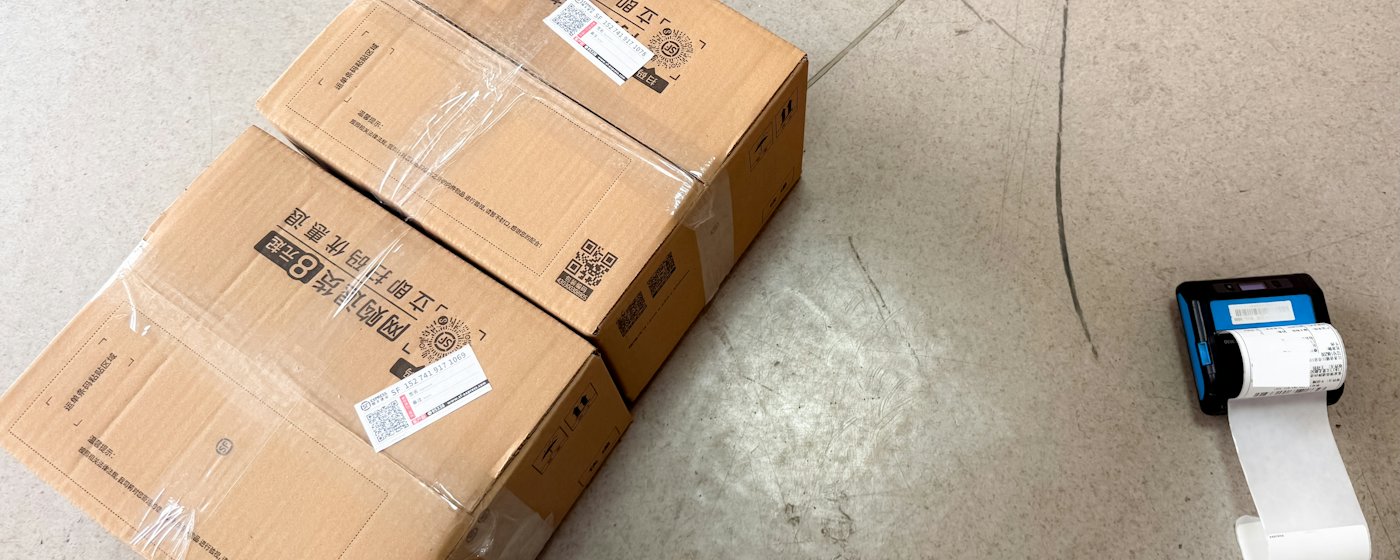
Ouvre le bon fichier
Ouvre le PDF fourni pour ta vente dans un lecteur de PDF. Vérifie que la référence ou le destinataire correspond au colis que tu as devant toi. Si tu as plusieurs fichiers, renomme-les avec une référence de commande que tu peux aussi inscrire sur ta liste de préparation. Garde ce PDF d’origine pour pouvoir repartir du document complet.
Observe la page avant de lancer l’impression. Si elle contient déjà une seule étiquette au format voulu, essaie directement le réglage de l’imprimante. Si l’étiquette occupe seulement un coin d’une grande page, repère son contour et vérifie qu’il inclut tous les textes et codes nécessaires. Les éventuels documents qui accompagnent l’envoi restent dans le fichier d’origine.
Recadre avec LabelSlim si l’étiquette n’occupe pas toute la page
LabelSlim est notre outil gratuit pour recadrer le bordereau en étiquette 10 × 15 cm. Sélectionne la zone contenant le bordereau entier, avec les textes, les codes et leurs marges. Garde un peu d’espace autour des éléments près d’un bord. Enregistre le fichier recadré à côté du PDF d’origine.
Compare les deux fichiers avant d’imprimer. Vérifie que le haut et le bas du bordereau sont visibles et que l’adresse et les références correspondent toujours à la commande. Si un bord manque, reprends le recadrage à partir du PDF d’origine et élargis la zone sélectionnée. La page Bordereau récapitule le parcours.
Règle le papier et l’orientation
Dans la fenêtre d’impression, sélectionne l’imprimante qui contient les étiquettes. Vérifie le format du papier dans ses propriétés et dans l’aperçu du PDF. Selon l’interface, il peut être exprimé en millimètres. Choisis l’orientation qui place le bordereau dans le bon sens sur l’étiquette et vérifie comment le support est inséré.
Si le fichier a déjà la taille voulue, regarde ce que donne le réglage à taille réelle dans l’aperçu. Évite d’ajouter un agrandissement qui couperait les bords. Si le contenu dépasse avec un format correct, vérifie la zone imprimable et les marges du fichier avant de relancer. Pour comparer les formats et supports, consulte la page Imprimante.
Vérifie une première étiquette
Imprime une seule étiquette avant de lancer une série. Vérifie que l’adresse et les caractères sont nets, que le code-barres est complet et qu’aucune ligne ne sort de la zone imprimée. Regarde aussi si le support est sorti de travers. Cela permet de distinguer un décalage mécanique d’une erreur de format dans le fichier.
Si l’impression est trop pâle, vérifie d’abord que les étiquettes correspondent au procédé d’impression de ta machine et que le côté imprimable est orienté correctement. Consulte ensuite les réglages et la documentation du matériel. Si seul un bord est coupé, retourne à l’aperçu pour vérifier l’orientation, les marges et l’échelle avant de gaspiller d’autres étiquettes.
Pose le bordereau sans le plier
Vérifie que le carton est fermé et que l’ancienne étiquette a été retirée ou entièrement masquée. Choisis une face plane où le nouveau bordereau tient en entier. Évite de faire passer le code par-dessus une arête ou la jointure des rabats. Lisse le support pour que les coins restent en place.
Vérifie une dernière fois la correspondance entre le colis et le bordereau. Si tu utilises l’outil pour l’emballage, la fiche colis BienColis récapitule la protection et le calage. Elle peut aussi s’imprimer, mais c’est le bordereau fourni pour la vente qui identifie l’envoi.
Prépare l’impression des prochains colis
Note les réglages qui t’ont donné une étiquette lisible avec ton matériel et ton support. La prochaine fois, vérifie qu’ils sont toujours sélectionnés, surtout si tu as imprimé sur du papier standard entre les deux. Garde les fichiers par commande pour éviter de réimprimer le mauvais document par habitude.
Si tu dois sortir plusieurs colis dans la même séance, traite-les dans un ordre précis. Tu peux imprimer au fur et à mesure de la fermeture ou poser des repères sur les cartons en attente. Le guide pour préparer plusieurs ventes d’un coup détaille une méthode pour limiter les échanges d’étiquettes.