Choisis une imprimante et des étiquettes pour ton bordereau
Vérifie que l’imprimante, les étiquettes et ton fichier utilisent un format compatible, par exemple 10 × 15 cm.
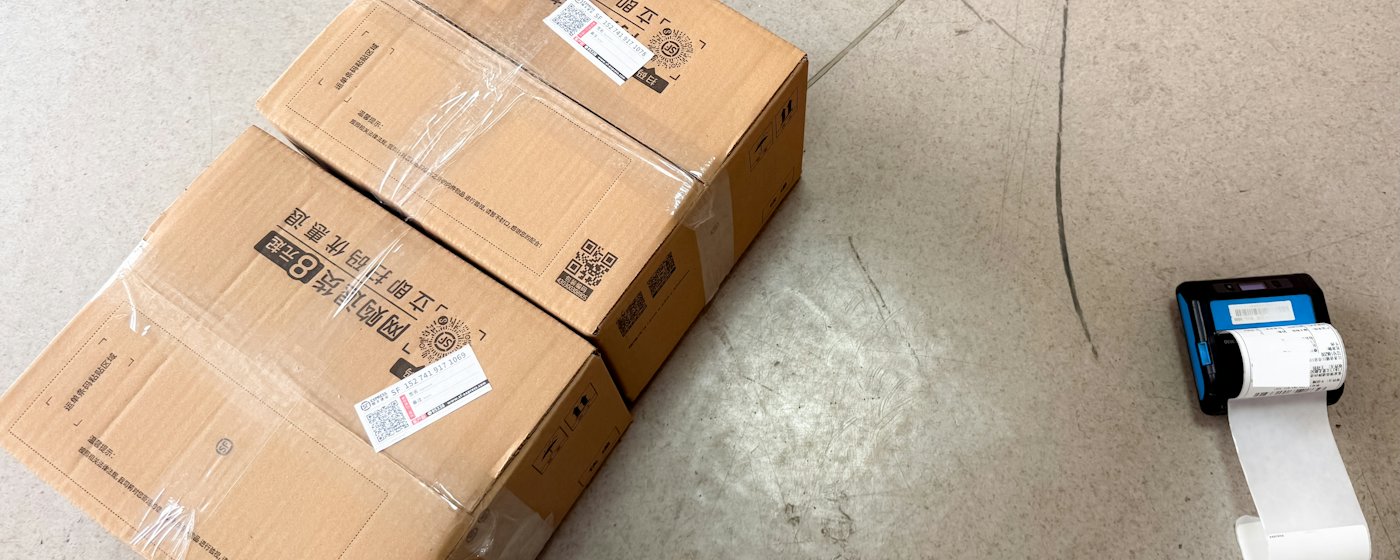
Ce qu’on utilise : une Vretti
Nous utilisons une imprimante thermique Vretti (étiquettes 4×6, soit environ 10 × 15 cm, branchement USB) pour nos envois. Nous l’avons achetée sur Amazon, comme nos étiquettes : des Double Dragon thermiques autocollantes de 100 × 150 mm. Notre avis sur la Vretti : c’est top.
Thermique ou imprimante classique
- Thermique directe : pas d’encre ni de toner, elle imprime sur des étiquettes qui réagissent à la chaleur. Intéressante si tu envoies souvent.
- Imprimante classique : si tu envoies rarement, une feuille imprimée, découpée et bien scotchée autour (jamais sur le code-barres) peut suffire.
Quelles étiquettes 10 × 15 prendre
- En rouleau : vérifie que le diamètre entre dans la machine, sinon prévois un support.
- En paravent (pliées) : elles se posent à plat derrière l’imprimante.
- Prends des étiquettes marquées « thermique directe » pour une imprimante de ce type.
- Garde-les à l’abri de la chaleur et du soleil : elles peuvent noircir ou pâlir.
Format et consommables
Vérifie le format réellement accepté, le type de support, le sens d’insertion et, pour un rouleau, les dimensions compatibles. Vérifie que les étiquettes correspondent au procédé d’impression de la machine.
Connexion et logiciel
Vérifie la compatibilité avec ton système. Regarde comment définir le format du papier, l’orientation et l’échelle depuis ton lecteur de PDF.
Lisibilité de l’impression
Vérifie que l’adresse et le code-barres sont lisibles et entiers. Préparer le PDF du bordereau.
Recadre le PDF avec LabelSlim
Ton bordereau occupe une partie de la feuille ? Ouvre LabelSlim, notre outil gratuit pour recadrer le PDF en étiquette 10 × 15 cm. Suis les étapes d’impression en 10 × 15.
Le matériel à prévoir
- Notre imprimante : Vretti thermique 4×6, USBlien affilié Amazon
- Nos étiquettes : Double Dragon 100×150 mm, rouleau de 500lien affilié Amazon
- Imprimantes thermiques 10×15lien affilié Amazon
- Étiquettes thermiques 10×15lien affilié Amazon
- Étiquettes thermiques en paraventlien affilié Amazon
- Support de rouleau d’étiquetteslien affilié Amazon